
Instagramストーリーズ「コメント機能」について解説
Instagramストーリーズの「コメント機能」を徹底解説!DMとの違いや「相互フォロー限定」という独自のルール、設定・返信方法、運用メリットまで詳しくご紹介します。24時間限定の公開型コミュニケーションを活用して、フォロワーとのエンゲージメントを高めるコツを学びましょう。
- 対象読者: SNS運用に関心がある担当者
- 確認日: 2026年2月25日
- 要点: Instagramストーリーズの「コメント機能」を徹底解説!DMとの違いや「相互フォロー限定」という独自のルール、設定・返信方法、運用メリットまで詳しくご紹介します。24時間限定の公開型コミュニケーションを活用して、フォロワーとのエンゲージメントを高めるコツを学びましょう。

Moeko M
コンテンツマネージャー
目次 開く
Instagram(インスタグラム)のストーリーズは、日常の瞬間を気軽にシェアできる機能として定着していますが、そのコミュニケーションの幅を広げる重要な機能が「コメント機能」です。
これまでのストーリーズへの反応といえば、DM(ダイレクトメッセージ)やスタンプによる「1対1」のやり取りが基本でした。しかし、このコメント機能を活用することで、ストーリーズ上で「公開型の会話」を楽しむことが可能になります。
本記事では、ストーリーズのコメント機能の基本的な仕組みから、誰が書き込めるのかという重要な条件、そしてこの機能を使いこなすための設定方法まで、詳しく解説していきます。
Instagramのその他の機能については、フィード投稿に音楽を設定するメリットとデメリット、トライアルリールの投稿方法やリール動画のアルゴリズム調整機能に関する記事をご覧ください。
1. ストーリーズの「コメント機能」とは?
一言で言えば、「ストーリーズ上に、フィード投稿のような公開コメント欄を設置できる機能」です。
これまで、ストーリーズを見て「あ、これいいな」と思ってメッセージを送ると、それは投稿者のDMボックスに届いていました。これはプライベートなやり取りには最適ですが、他のフォロワーからはその盛り上がりが見えません。
コメント機能を使うと、書き込まれた内容がストーリーズの画面下部に表示されます。これにより、投稿者だけでなく、そのストーリーを見ている他の閲覧者もコメントを読むことができるようになります。
DM・スタンプとの違い一覧
従来の機能と何が違うのか、それぞれの特徴と目的を表にまとめました。使い分けの参考にしてみてください。
| 機能 | 公開範囲 | やり取りの形式 | 主な目的 |
|---|---|---|---|
| DM・スタンプ | 非公開(投稿者のみ) | 1対1 (クローズド) | 個人的な会話、密な連絡 |
| コメント機能 | 公開(閲覧者全員) | 1対多 (オープン) | 場の共有、賑わいの演出 |
このように、個人的な連絡はDM、みんなで盛り上がりたい時はコメント、といった使い分けが可能です。
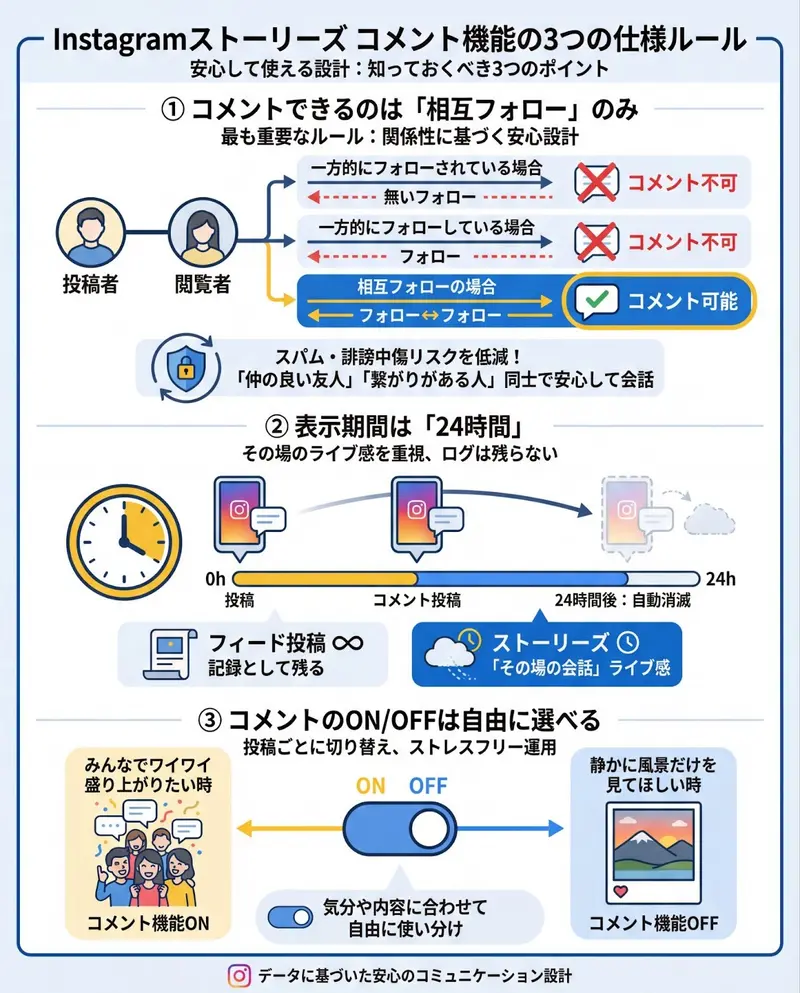
2. 理解しておくべき「3つの仕様ルール」
この機能は、誰でも無制限に使えるわけではなく、Instagramらしい「安心して使える設計」がなされています。特に重要な3つのルールを押さえておきましょう。
① コメントできるのは「相互フォロー」のみ
これが最も重要なポイントです。
ストーリーズのコメント欄に書き込みができるのは、「投稿者と閲覧者が、お互いにフォローし合っている(相互フォロー)」場合に限られます。
- 一方的にフォローされている場合: コメントできません。
- 一方的にフォローしている場合: コメントできません。
- 相互フォローの場合: コメント可能です。
この仕様により、関係性のないユーザーからのスパム行為や、心無い誹謗中傷コメントが書き込まれるリスクが極めて低くなっています。「仲の良い友人」や「繋がりがある人」同士で安心して会話を楽しめる設計です。
② 表示期間は「24時間」
ストーリーズ自体が24時間で消えるのと同様に、そこに付いたコメントも24時間経過とともに自動的に消滅します。
フィード投稿のコメント欄は「記録」として残り続けますが、ストーリーズのコメントはあくまで「その場の会話」です。ログが残らないため、気軽に書き込みやすく、ライブ感のあるコミュニケーションが生まれます。
③ コメントのON/OFFは自由に選べる
すべてのストーリーズでコメントを受け付ける必要はありません。
気分や投稿内容に合わせて、投稿ごとにコメント機能のON/OFFを切り替えることが可能です。
- みんなでワイワイ盛り上がりたい時は「ON」
- 静かに風景だけを見てほしい時は「OFF」
このように使い分けることで、ストレスなく運用できます。
Instagram以外にも、さまざまな海外マーケティングに向いているSNSツールがあります。詳しくは、海外SNSマーケティング完全攻略や海外向けSNSマーケティング攻略ポイント、海外向けのSNSのマーケティングを成功させる方法についての記事をご覧ください。
3. 具体的な操作方法
【投稿する側】コメント記載しストーリーズを投稿する手順
自身のストーリーズにコメントを残す場合は、または投稿時に以下の手順で進める必要があります。
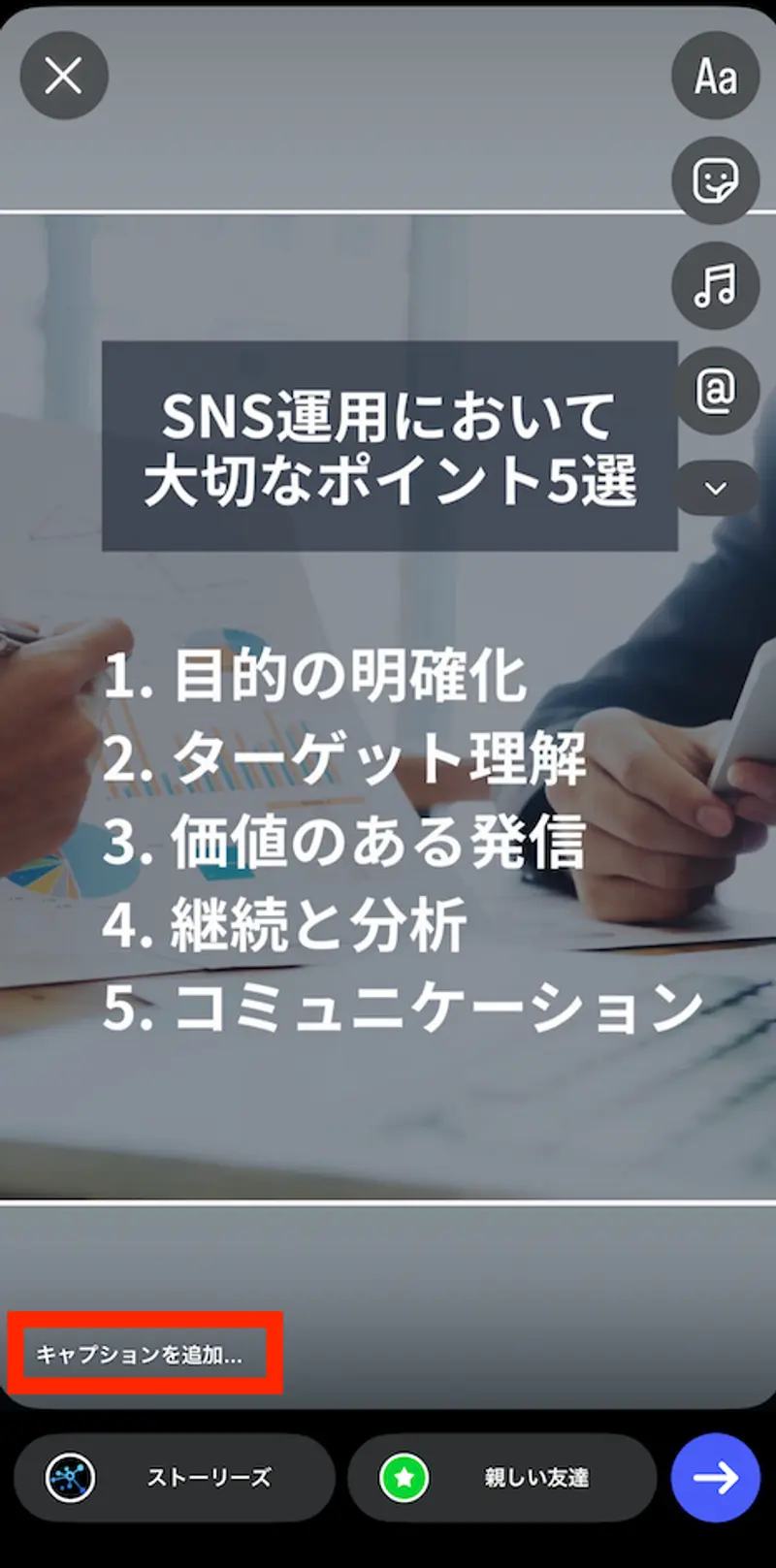
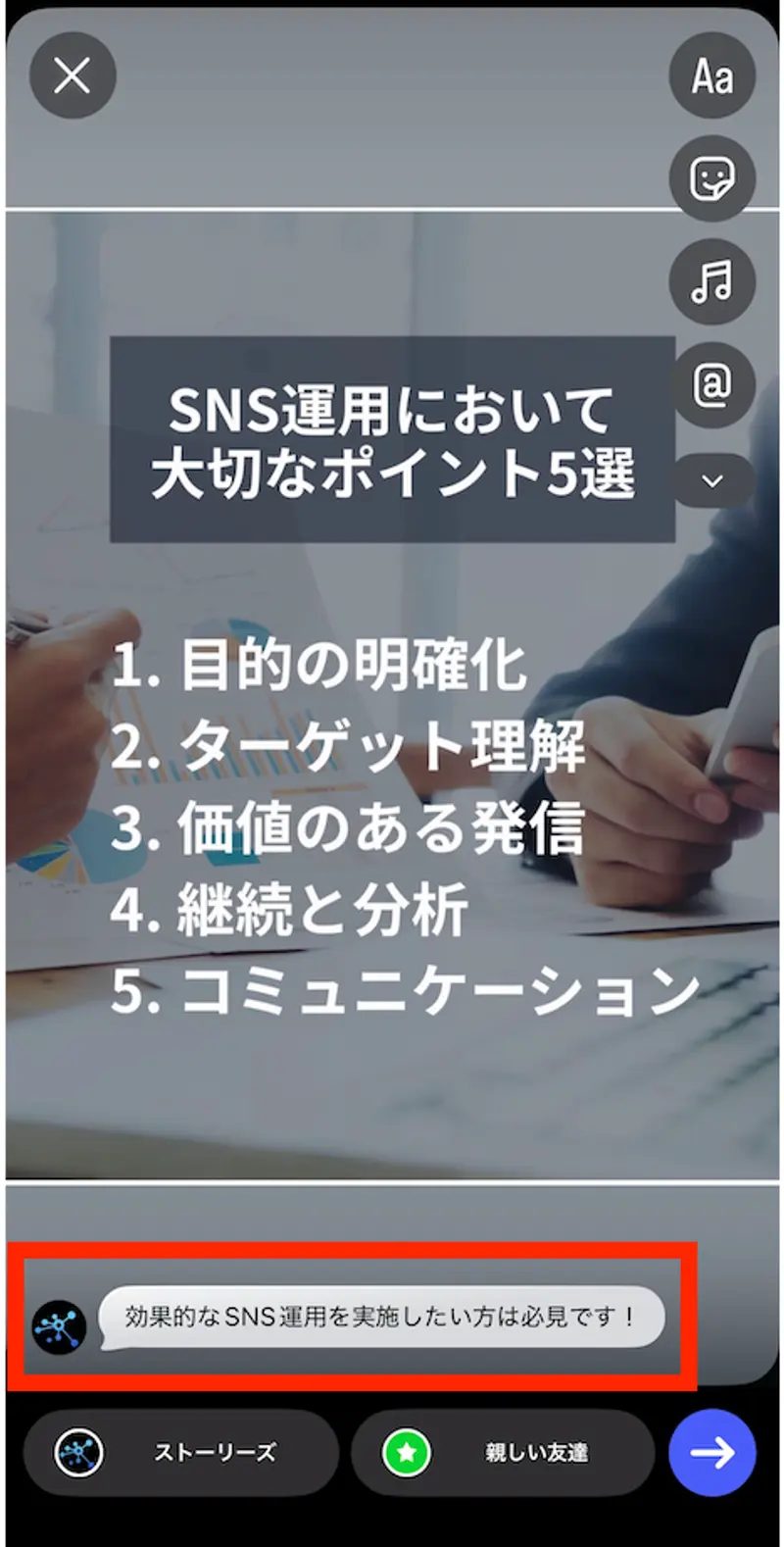
- ストーリー作成画面を開く Instagramのホーム画面で右にスワイプ、または「+」ボタンから「ストーリーズ」を選択します。
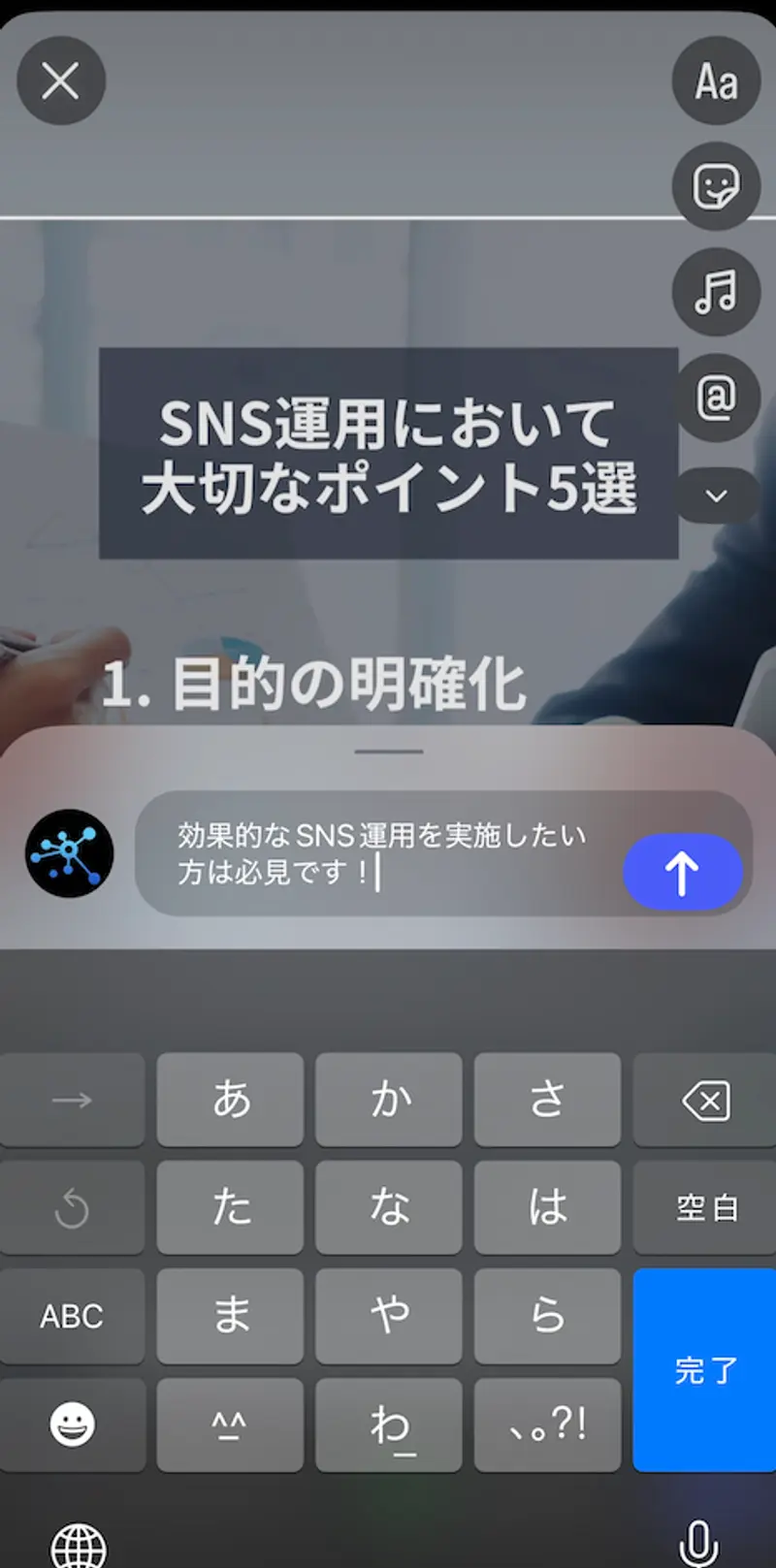
- ストーリーの左下にある「キャプションを追加」をタップしてメッセージを入力すると、コメントを残すことができます。
【投稿を見る側】コメントをする手順
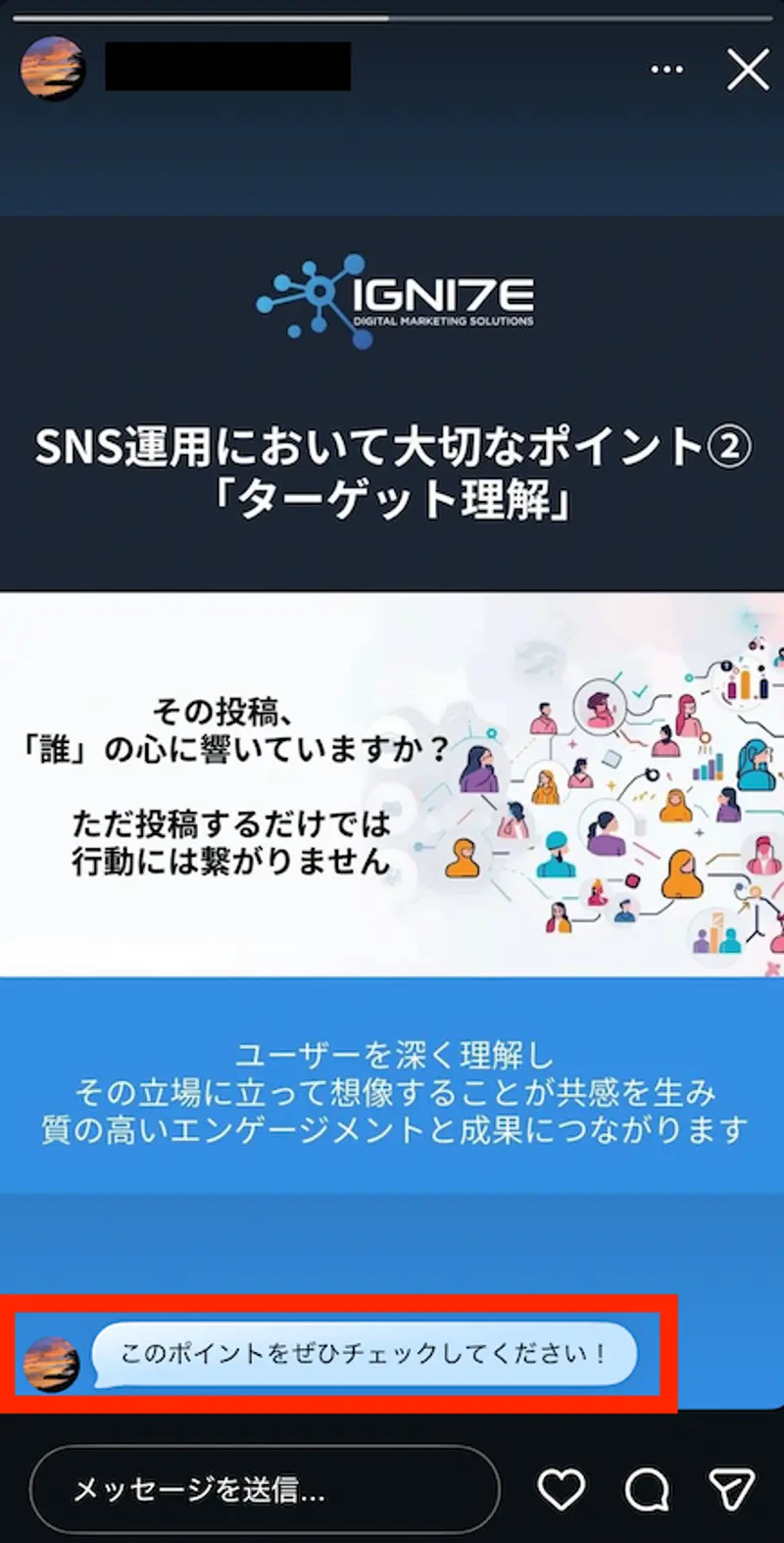
相互フォローしている相手のストーリーを開くと、画面の左下(メッセージ入力欄の横)に「吹き出しマーク」が表示されます。
- ストーリーを開く。
- 左下の「吹き出しアイコン」をタップ。
- コメントを入力して送信。
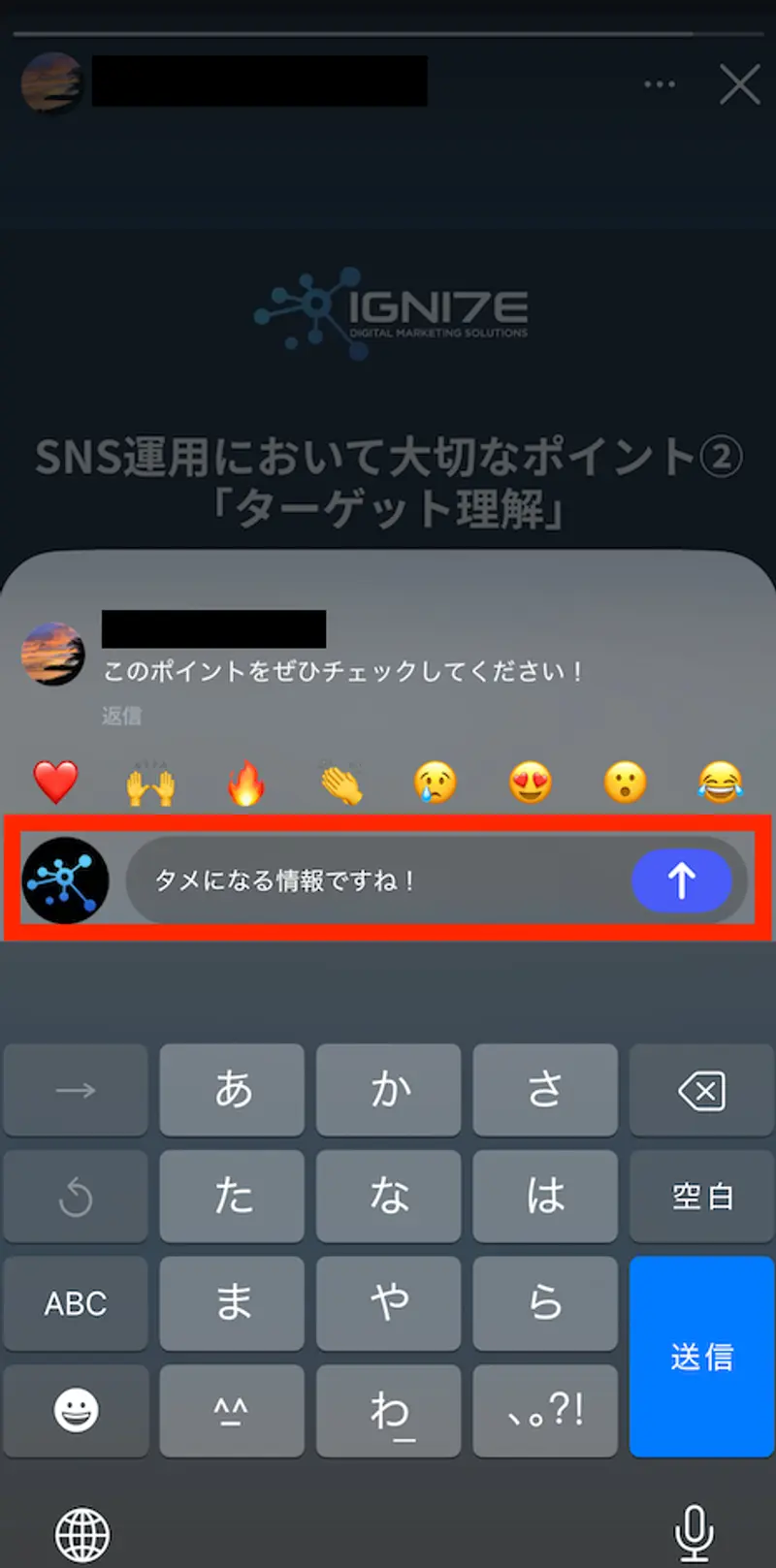
これだけで完了です。送信されたコメントは、そのストーリー画面の左下に小さくアイコン付きで表示され、他の閲覧者からも見えるようになります。
【投稿する側】コメントを確認・返信する手順
自分のストーリーにコメントがつくと、通知が来るほか、ストーリー画面上で確認ができます。
- 自分のストーリーを開く。
- 画面下部に表示されているコメントを確認。
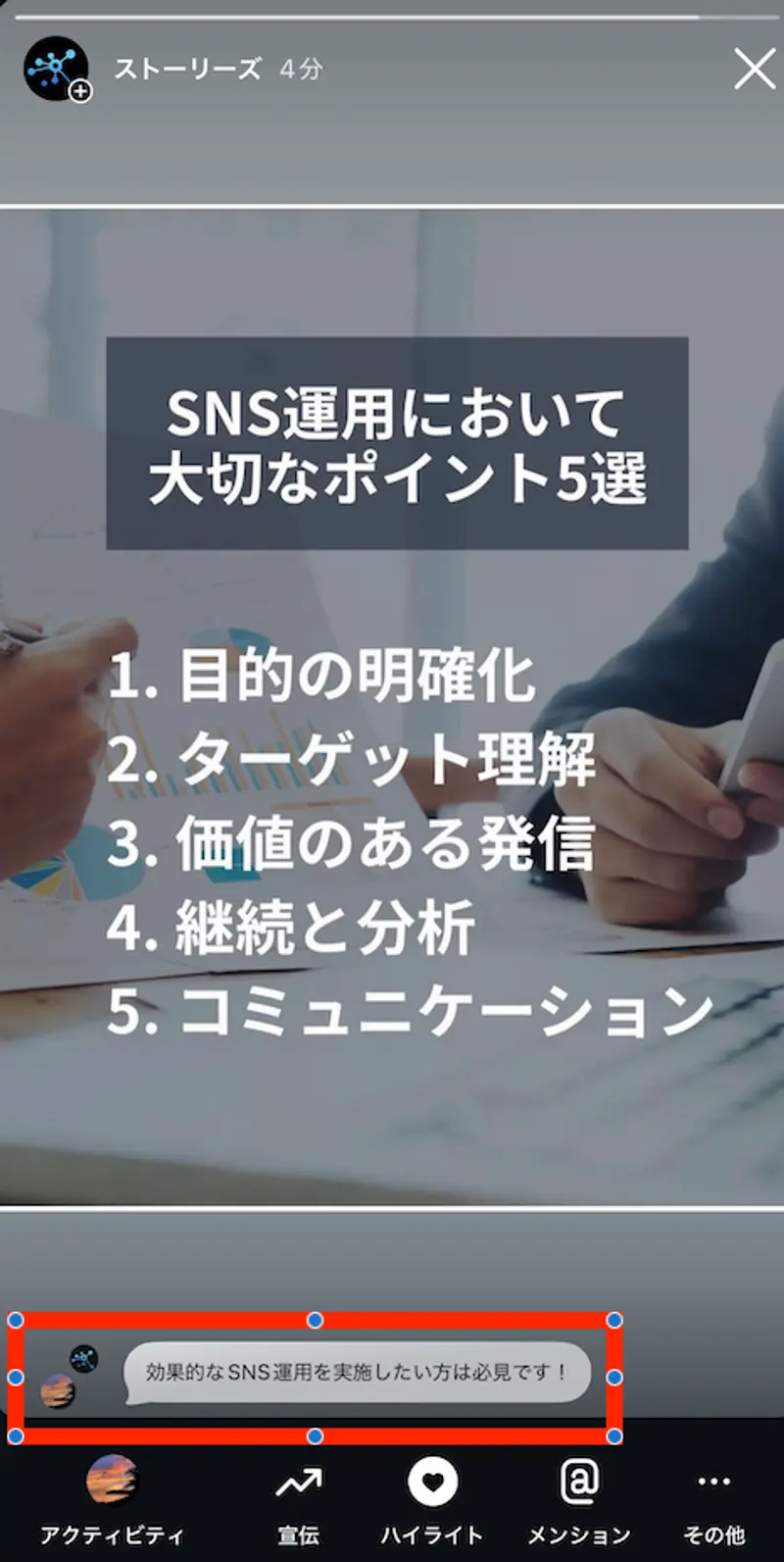
- 一覧で見たい場合: 画面を下から上にスワイプ(またはコメント欄をタップ)すると、時系列でコメントリストが表示されます。
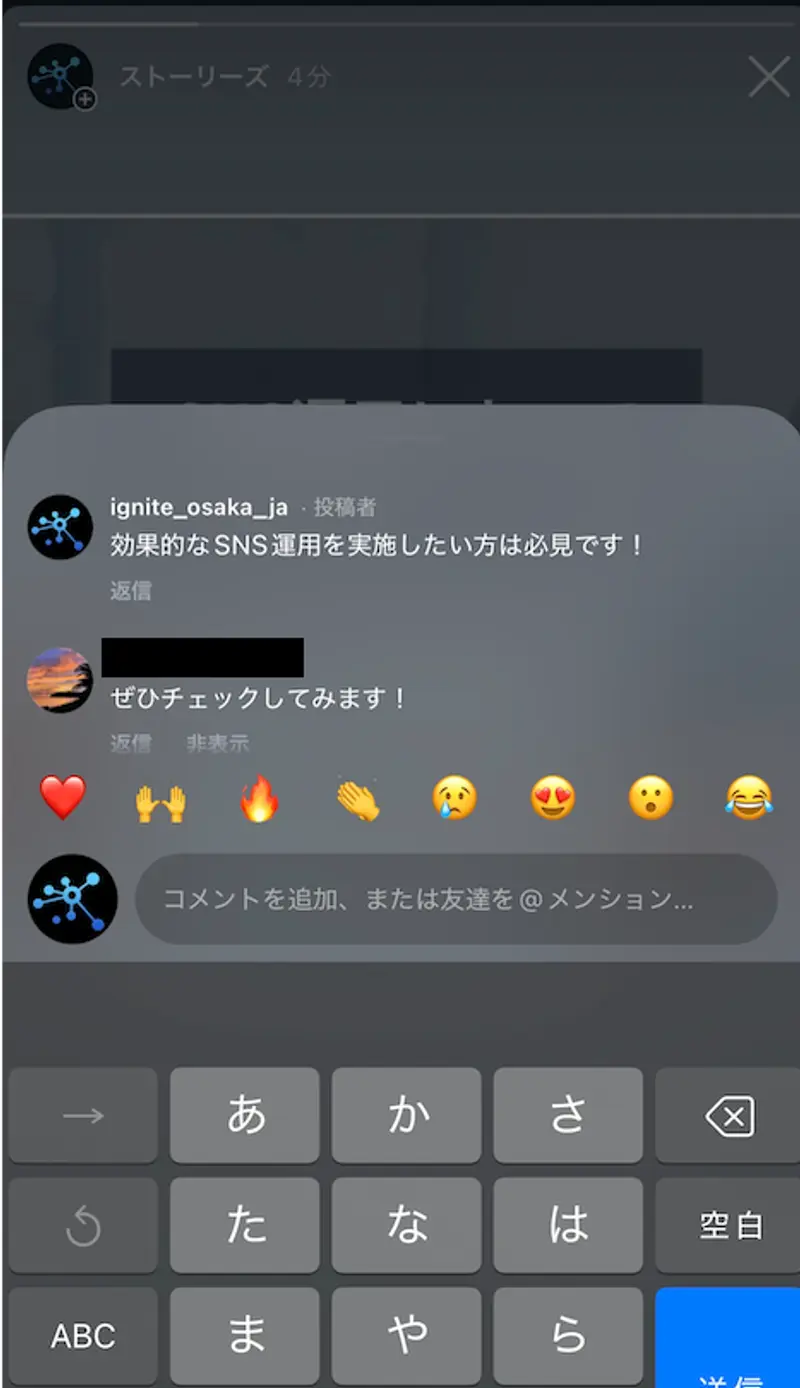
ここから個別に返信することも可能です。返信内容は通常、DMとして相手に届きます(またはメンションとして返信ストーリーを作成することも可能です)。
4. 設定方法:コメントを許可・拒否する
コメント機能は、投稿時でも投稿後でも、柔軟に設定変更が可能です。
投稿する時に設定する場合
ストーリーズの編集画面(文字を入れたりスタンプを貼ったりする画面)で設定を確認します。基本的にはデフォルトでONになっていることが多いですが、設定メニューから「コメントをオフにする」を選択すれば、その投稿ではコメント欄が表示されなくなります。
投稿した「後」に設定を変更する場合
「投稿してしまったけれど、やっぱりコメントを閉鎖したい」という場合も削除する必要はありません。
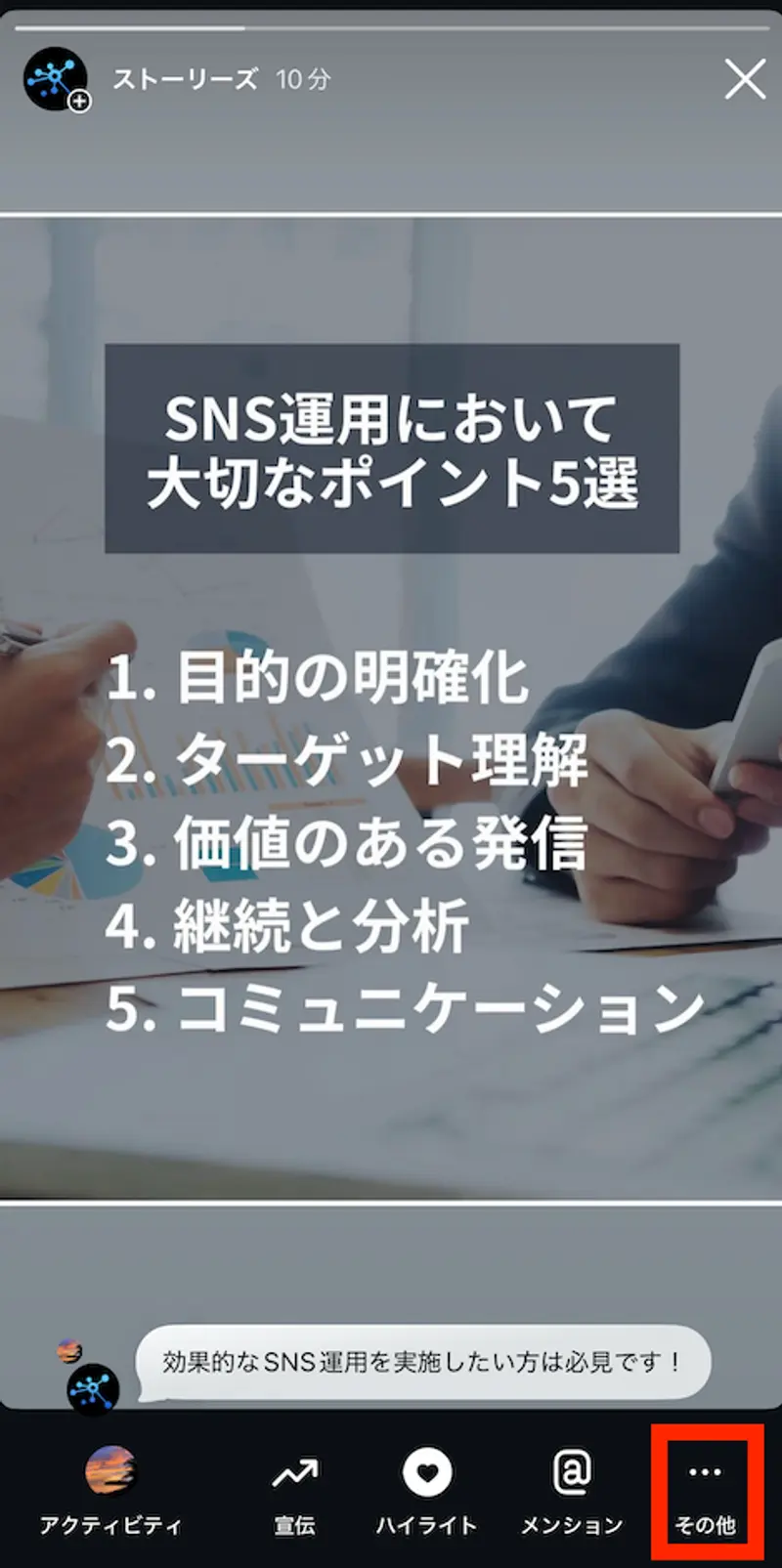
- そのストーリーを開く。
- 右下の「その他(…)」ボタンをタップ。ストーリーズ設定を選択する。
- メニューから「コメントをオフにする」を選択する。
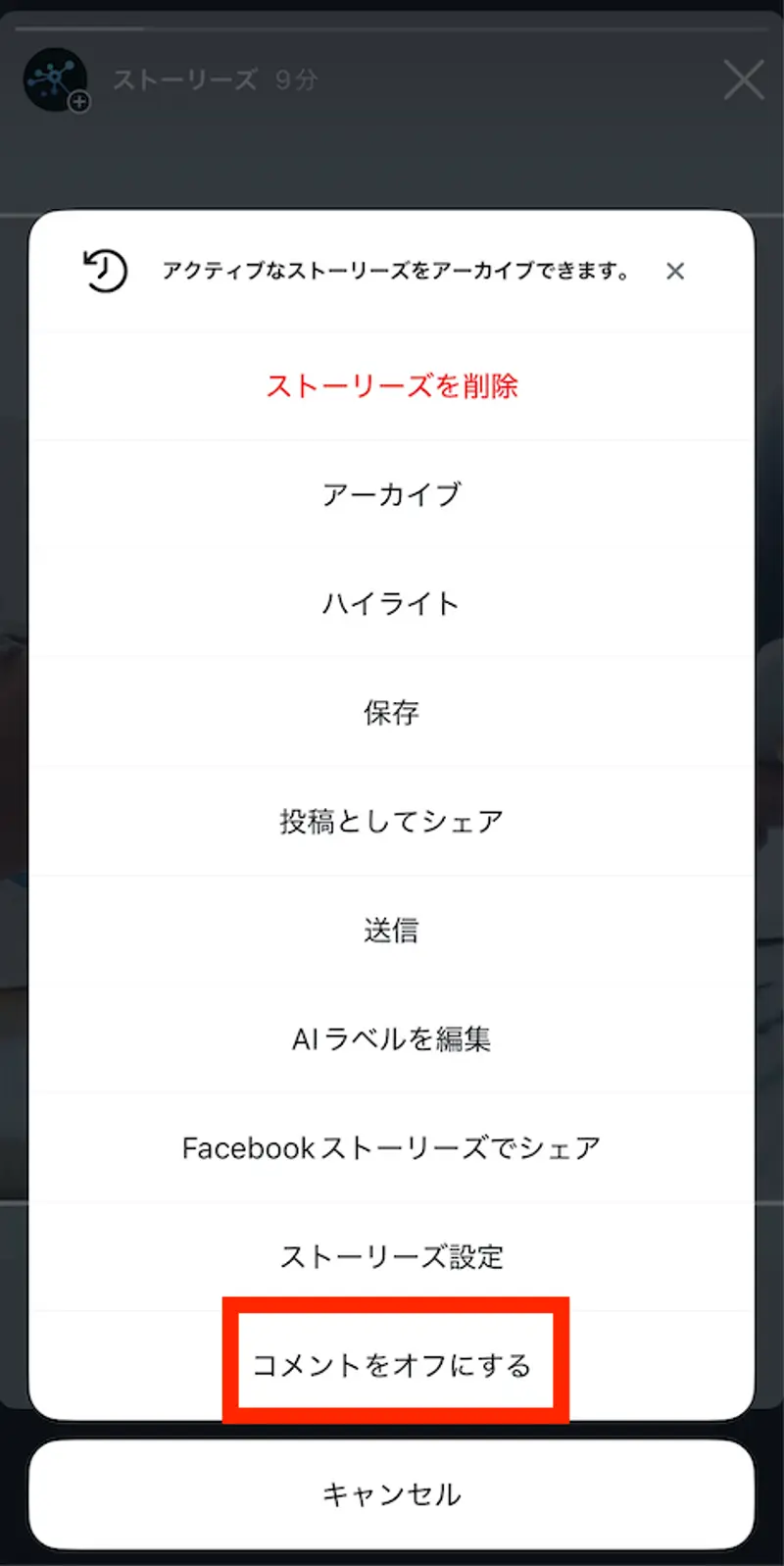
これで即座にコメント欄が非表示になり、DM返信のみを受け付ける(または反応もオフにする)状態に戻ります。
5. なぜ「コメント機能」を使うのか? 3つの活用メリット
DMではなく、あえて「コメント機能」を開放することには、明確なメリットがあります。
① 「コミュニティ感」が生まれる
これまでは、フォロワーがどれだけ熱量高く反応してくれていても、それは投稿者本人にしか分かりませんでした。
コメントが公開されることで、閲覧者は「自分以外にもこんなに反応している人がいるんだ」「みんな同じことを思っていたんだ」と共感することができます。これにより、アカウント全体に一体感やコミュニティ感が生まれます。
② アクションへのハードルが下がる
「DMを送る」という行為は、相手のプライベートな空間に入り込む感覚があり、少し心理的なハードルが高いものです。
一方、「コメント」であれば、フィード投稿に感想を書くのと同じ感覚で、「通りすがりに一言」がやりやすくなります。結果として、フォロワーからの総アクション数が増える傾向にあります。
③ 荒れにくい安全な設計
前述の通り「相互フォロー限定」という制限があるため、不特定多数に見られる公開アカウントであっても、コメント欄が荒れる心配がほとんどありません。心理的安全性を保ちながら、公開コミュニケーションを楽しめるのは大きな利点です。
海外向けにInstagramを運用する場合は、海外ユーザーとの信頼関係を構築することが重要なため、気軽に交流ができるコメント機能は有効な手段です。
効果的な運用については、海外向けのInstagram運用方法や、訪日外国人向けに発信するポイント、インバウンド集客成功のためのSNS運用戦略なども併せてご覧ください。
6. よくある質問・トラブルシューティング
機能を使おうとした際に、「友達のストーリーなのにコメントボタン(吹き出し)が表示されない」というケースがあるかもしれません。これには主に2つの原因が考えられます。
まず一つ目は「相互フォローの状態になっていない」ことです。この機能はお互いにフォローし合っている関係でなければ動作しないため、どちらか片方だけがフォローしている状態ではボタンが出現しません。二つ目は、投稿者側がその投稿(または設定全体)で「コメント機能をOFFにしている」可能性です。この場合は、DMを送るなど従来の方法でリアクションしましょう。
また、セキュリティ面を心配される方もいるかもしれませんが、全く知らない他人からコメントが来ることは基本的にありません。 繰り返しになりますが、コメント権限は「相互フォロー」に限定されているため、スパムや無関係なユーザーからの書き込みは防げる仕組みになっています。
最後に、書き込んだコメントの「公開範囲」についても理解しておきましょう。コメントは、そのストーリーを閲覧できる権限を持つ人「全員」に見えます。これには「親しい友達」機能も連動しており、親しい友達限定のストーリーに書かれたコメントは、そのサークル内のメンバーにしか表示されません。ストーリーの公開範囲とコメントの公開範囲はイコールであると覚えておくと安心です。
まとめ
Instagramストーリーズのコメント機能は、「DMの密室性」と「フィード投稿の公開性」のいいとこ取りをした機能と言えます。
- 相互フォロー限定で安心。
- 24時間で消えるから気軽。
- 公開されるから盛り上がる。
この特徴を理解して活用すれば、フォロワーとの距離をぐっと縮めることができるはずです。
「今日はみんなの意見を聞きたいな」「フォロワー同士の交流が見たいな」という時は、ぜひコメント機能をONにして投稿してみてください。当ブログでは、Instagramだけでなく、海外向けのTikTok発信方法やYouTubeの海外向け設定方法なども解説しています。特にYouTubeのチャンネル運営はある程度の知識とスキルが必要です。YouTubeSEOのポイントやYoutubeの海外向けおすすめタイトル・タグ設定のポイント、動画を日本語から英語へ翻訳する際の注意点などを具体的に説明している記事もぜひ役立ててください。
このような悩みをお持ちの方は、ぜひIGNITEにご相談ください。最新のアルゴリズムとトレンドを熟知したプロフェッショナルが、貴社のSNS運用を成功へと導きます。お気軽にご連絡ください。
また、SNS運用だけでなく、海外向けブログのSEO対策やウェブサイトを最適化する方法など、あらゆるコンテンツの海外マーケティング施策についても解説しています。
海外コンテンツマーケティングを成功させる方法や、海外マーケティング完全ガイドもぜひ参考にしてください。
更新ポリシー
比較記事や施策解説は検索環境やツール仕様の変化に応じて更新されます。実務で利用する際は公開日・更新日・本文中の前提条件を確認してください。
FAQ
この記事に関するよくある質問
この記事はどのような読者向けですか?
SNS運用に関心があり、実務で使える判断材料や施策の優先順位を知りたい方向けです。
この記事の内容はいつ確認すべきですか?
比較記事や施策記事は更新日を確認したうえで参照してください。現在の更新日は 2026年2月25日 です。
関連するサービスはありますか?
記事の末尾や関連記事から次に読むべきページへ進めます。具体的な施策相談はお問い合わせページをご利用ください。